

Publié par : Jean-Élie Pommier — Rédacteur spécialisé en mutuelle
Relu, corrigé et validé par : Lucie Vallet — Rédactrice en chef
Mis à jour le 27 septembre 2026
Optimiser ses remboursements mutuelle devient nettement plus simple dès lors qu’on s’appuie sur un tableau Excel soigneusement pensé. Après de multiples tests et ajustements en famille, j’ai remarque qu’un fichier vraiment personnalisé – avec les bons postes, les plafonds ajustés à votre contrat – facilite la gestion des frais médicaux sur toute l’année. Que vous préfériez un modèle clé en main ou que vous le personnalisiez vous-même, quelques colonnes bien choisies suffisent pour suivre sans effort les remboursements de chacun, anticiper le reste à charge et limiter les déconvenues. Tout cela, sans devoir maîtriser des formules complexes ou perdre du temps dans les papiers (croyez-en l’expérience de ceux qui jonglent avec plusieurs dossiers !).
Tableau Excel calcul remboursement mutuelle – la réponse directe (modèle prêt & méthode express)
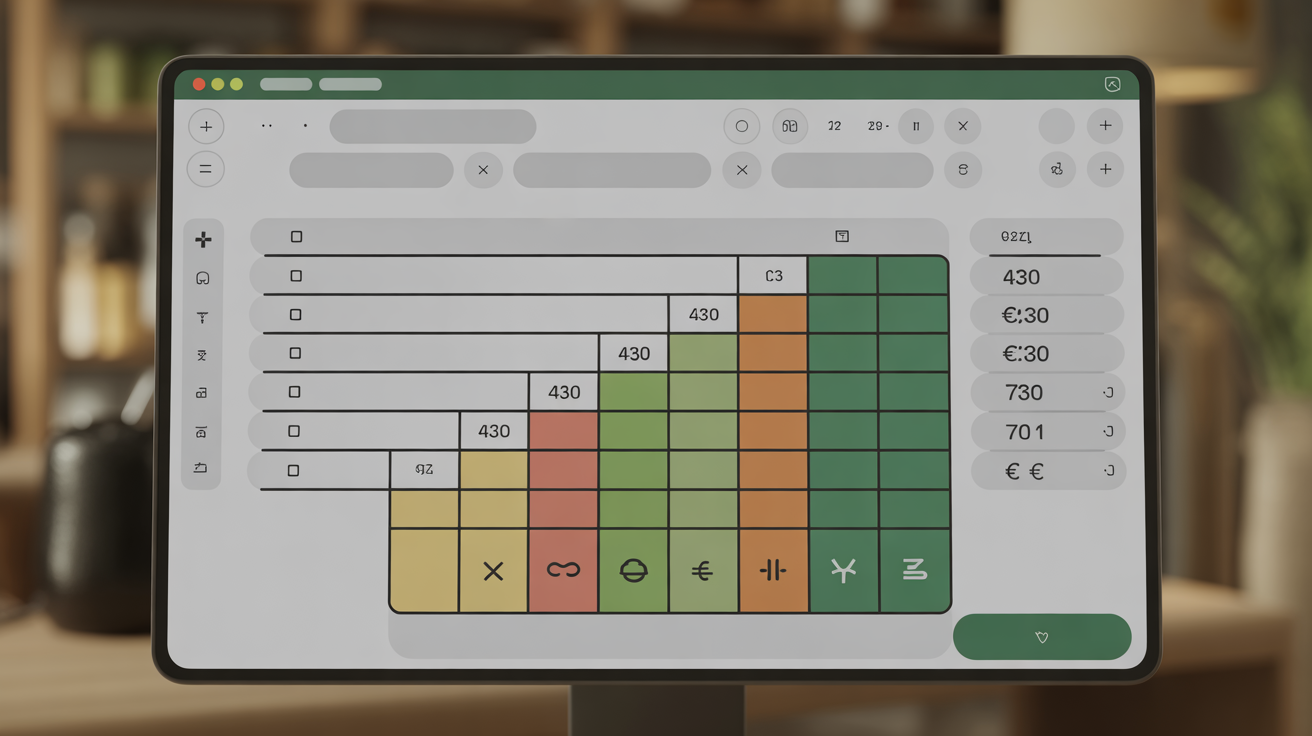
Vous souhaitez obtenir rapidement un tableau Excel pour calculer et suivre les remboursements liés à votre mutuelle santé ? Bonne nouvelle : il existe des modèles gratuits à télécharger (compatibles Excel, Google Sheets), et la création manuelle prend à peine quelques minutes si l’on se fie à une méthode claire, exposée juste en dessous. On n’a pas besoin d’être expert pour en tirer parti : la structure du document facilite le repérage des garanties, le suivi des postes santé, et permet de mieux piloter le budget familial – que ce soit pour les frais dentaires, optiques ou les consultations.
Le coût moyen d’une mutuelle tourne aujourd’hui autour de 60 à 75 €/mois(source SERP), aussi mieux vaut optimiser chaque remboursement, surtout quand il faut jongler avec les soins réguliers ou plusieurs membres dans la famille. Si vous hésitez entre un modèle tout prêt et un document personnalisé, voici ce qui peut vous aider à faire le bon choix, avec une marche à suivre concrète, détaillée point par point. Une formatrice évoquait récemment que cet outil fait économiser un temps conséquent ; certains utilisateurs témoignent que ça rassure d’avoir les chiffres sous les yeux.
Accéder au modèle Excel gratuit et prêt à l’emploi
Les plateformes spécialisées mettent en avant des tableaux directement téléchargeables, généralement paramétrés pour calculer les remboursements selon la base Sécurité sociale (BRSS), les taux choisis (comme 150% ou 200% BR), mais aussi les forfaits et les plafonds annuels. Dès que vous téléchargez le modèle, il devient possible de :
- Saisir les actes ou soins de façon détaillée (consultation, dentaire, optique, hospitalisation…)
- Renseigner le montant de la base de remboursement, adaptée à chaque soin
- Indiquer le taux appliqué par votre mutuelle, allant généralement de 100 à 300 % BR
- Obtenir instantanément le reste à charge et le total remboursé grâce à des calculs automatisés
Quelques repères appréciés des utilisateurs : un bon modèle intègre le calcul automatique du ticket modérateur et tient compte des plafonds, notamment pour les prothèses dentaires (1 000 à 3 000 € de plafond annuel, suivant les contrats). Mieux vaut personnaliser les formules selon votre propre couverture – certains constatent, parfois après coup, que les délais de carence (entre 1 et 3 mois en moyenne), ou certaines exclusions, modifient le montant effectivement remboursé.
Tuto express : créer son tableau de calcul remboursement sous Excel
À supposer que le modèle prêt-à-l’emploi ne convienne pas à votre situation, rien n’empêche de façonner un tableau sur mesure. Pour démarrer, prévoyez des colonnes attribuées à chaque membre de la famille, ajoutez un descriptif des soins, le montant payé, la base de remboursement, le taux de mutuelle retenu, et laissez Excel calculer automatiquement le remboursement.
En pratique, la structure suivante fonctionne efficacement. De nombreux professionnels la recommandent à leurs clients :
- Date du soin reçue
- Nom et prénom du bénéficiaire
- Type de soin ou acte médical
- Montant facturé
- Base de remboursement BRSS
- Taux des remboursements Sécurité sociale
- Taux de la mutuelle (ex. : 200 % BR)
- Plafond annuel, si prévu au contrat
- Reste à charge final pour chaque soin
Exemple concret : pour l’optique, une colonne “forfait” est souvent précieuse, puisque la plupart des mutuelles plafonnent ce poste entre 100 et 350 €. L’intégration de formules automatiques dans Excel permet réellement d’éviter les erreurs de calcul et d’alléger la gestion au quotidien.
| Date | Bénéficiaire | Soin | Montant payé | BRSS | Taux mutuelle | Plafond | Remboursement Sécurité sociale | Remboursement mutuelle | Reste à charge |
|---|---|---|---|---|---|---|---|---|---|
| 03/02/2025 | Lison | Couronne dentaire | 430 € | 107,50 € | 200 % BR | 1 500 € | 75,25 € | 139,75 € | 215 € |
| 10/04/2025 | Jean-Élie | Consultation spécialiste | 70 € | 25 € | 150 % BR | – | 16,50 € | 21 € | 32,50 € |
Un tableau tel que celui-ci se révèle vite incontournable. À titre d’exemple, il m’a permis d’éviter la perte de deux remboursements l’année derniere, simplement parce qu’un changement de contrat avait modifié les plafonds annuels sans que personne ne pense à le vérifier.
Pourquoi utiliser Excel pour suivre ses remboursements mutuelle ?
Gérer les remboursements, les tickets modérateurs et les plafonds annuels peut parfois s’avérer déconcertant. Grâce à un tableau Excel personnalisé, on gagne nettement en clarté sur ses dépenses, on automatise les calculs, et on conserve la maîtrise de son budget santé familial. Ce petit outil soulage même ceux qui habituellement redoutent les tâches administratives !
En famille, il n’est pas exceptionnel d’accumuler plusieurs actes chaque mois : entre consultations et travaux dentaires. Avant même d’en parler, on constate que le reste à charge d’une chirurgie peut s’étendre de 311 à 498 €, selon le type de soin et le niveau de couverture.
Visibilité, anticipation et automatisation : les atouts concrets
Le recours à Excel permet de réunir toutes les données santé en un seul point, tout en calculant les remboursements avant le moindre relevé officiel. Beaucoup trouvent rassurant de connaître à l’avance ce qui restera effectivement à leur charge, particulièrement pour les actes dépassant les plafonds annuels. Ce type de suivi s’impose vite quand on souhaite comparer plusieurs contrats pour ajuster sa mutuelle chaque année.
- Calcul automatique du reste à charge sur chaque poste de soin (évite des erreurs)
- Comparaison facilitée des taux et des plafonds sur différents contrats
- Alertes en cas de dépassement du plafond ou à l’approche du terme du forfait annuel
Parmi les autres points forts : inutile de maîtriser tous les rouages d’Excel. Plusieurs modèles populaires incluent des formules standard à intégrer d’un clic. Certains experts recommandent d’opter pour des tableaux offrant des alertes automatiques dès qu’un plafond est franchi.
Comment structurer son tableau excel pour remboursement mutuelle ?
L’agencement du tableau joue un rôle crucial : une bonne organisation au départ et c’est toute la gestion qui se simplifie. Mieux vaut sélectionner des colonnes pertinentes, adaptées à la vie familiale et aux spécificités de vos garanties ; certains constatent qu’un simple ajustement structurel évite nombre de tracas par la suite.
Colonnes essentielles et organisation efficace
Façonnez votre tableau autour de points clés. Songez que chaque poste de soin pourra requérir un calcul spécifique, en particulier pour l’optique ou le dentaire. Il est communément recommandé d’inclure :
- Date et bénéficiaire pour chaque acte
- Description précise du soin et du secteur concerné (OPTAM, hors nomenclature…)
- Montant facturé, base BRSS ou PMSS (PMSS 2025 : 3 925 €)
- Taux de remboursement sécurité sociale et mutuelle, ajustés chaque année
- Plafond, forfait et ticket modérateur
- Calcul automatisé du reste à charge à chaque étape
Un tableau construit sur ces bases limite grandement les erreurs. Un client partageait récemment avoir laissé filer plus de 400 € de remboursement simplement à cause d’un plafond non surveillé…
Champs personnalisables et différenciation des postes
Il est facile d’adapter chaque colonne selon la nature des soins (chambre particulière, optique, consultations, dentaire, etc.). Pour un suivi familial, ajouter une colonne “bénéficiaire” permet de filtrer aisément les résultats individuels. Un expert conseille même d’intégrer une ligne annuelle de suivi par bénéficiaire, ce qui simplifie le bilan santé et la renégociation éventuelle du contrat.
Quelles formules Excel appliquer pour automatiser les calculs ?
L’intérêt majeur tient à la maîtrise des formules Excel : on limite les calculs manuels et les oublis de plafond. Toutes les mutuelles s’appuient sur la BRSS mais chacune applique son taux et ses propres plafonds. Avec une formule adaptée, l’information arrive instantanément sans effort supplémentaire.
Exemples de formules Excel pour chaque situation
A garder en tête : par exemple, pour une consultation à 150 % de taux et une BRSS à 25 €, la formule s’écrit simplement
=BRSS * Taux_mutuelle / 100
Dans la pratique : pour une consultation facturée 70 €, une base BRSS de 25 €, et un taux mutuelle de 150 % : 25 € x 150 % = 37,50 €, auquel on soustrait le remboursement Sécurité sociale déjà perçu.
- Calcul du remboursement mutuelle : =BRSS * Taux_mutuelle / 100
- Calcul du reste à charge : =Montant_soin – (Remboursement_Sécu + Remboursement_mutuelle)
- Dépassement d’honoraires : SI(Montant_soin > (BRSS * Taux_total); Montant_soin – (BRSS * Taux_total); 0)
Pour les frais dentaires, ajoutez une colonne “plafond” avec une formule conditionnelle (ex : =MIN(Remboursement_mutuelle; Plafond_annuel)). Certains modèles professionnels gèrent jusqu’à une cinquantaine de contrats comparés en un clic – l’anticipation devient alors un vrai jeu d’enfant.
Lorsque le suivi concerne plusieurs membres, il suffit d’ajouter le total annuel : =SOMME(SI(Bénéficiaire= »Lison »; Reste_à_charge; 0)). Plusieurs familles apprécient ainsi d’obtenir une vision consolidée des dépenses par personne.
Exemples chiffrés et scénarios réels
Rien de tel que quelques cas en situation pour se familiariser avec la méthode. Voici des exemples pratiques concernant des soins courants ou des situations particulières (plafond déjà atteint, dépassement imprévu…).
Cas typiques : dentaire, optique, hospitalisation
À titre d’illustration : pour une couronne dentaire posée à Lison, 9 ans : frais facturés à 430 €, BRSS de 107,50 €, taux de mutuelle à 200 % BR, plafond annuel de 1 500 €. La Sécurité sociale rembourse 75,25 €, la mutuelle 139,75 €, reste à charge 215 €. Pour une chambre particulière en cas d’hospitalisation, certaines mutuelles couvrent entre 0 et 80 €/jour : sur une semaine, l’écart peut être très marqué.
- Dentaire : application stricte du plafond annuel (1 000 à 3 000 € selon les contrats)
- Optique : forfait sur la monture plafonné entre 100 et 350 €
- Chirurgie : reste à charge fréquemment compris entre 311 et 498 €
En pratique, les postes sont surlignés ou signalés dans le tableau pour anticiper un dépassement éventuel. Certains utilisateurs prennent même l’habitude d’effectuer un audit complet chaque début d’année, ajustent certains parametres et se fixent ainsi des repères clairs pour les mois à venir.
Scénarios familiaux et gestion des cas atypiques
Imaginons trois enfants consultant un ophtalmo la même année : les forfaits optiques sont individualisés, il faut donc prévoir une colonne “bénéficiaire” par enfant, ainsi que le plafond correspondant ; Excel tient facilement le compte. Si l’un des soins est hors nomenclature, ou que vous devez gérer un délai de carence (de 1 à 3 mois), il sera pertinent d’ajouter une colonne “contrat” et la date de début de carence. Certains professionnels relèvent que les écarts de remboursement apparaissent surtout sur les actes inattendus : rien n’exclut qu’il vaudrait mieux surveiller de près les cas urgents, prothèses, orthodontie, etc. Une formatrice rapportait que certaines alertes visuelles dans le tableau évitent bien des oublis, notamment en cas de contrat inactif ou plafonné.
Pour maximiser vos économies, associez votre tableau Excel à des outils comme ce calcul heure de travail : guide simple, formules et outils pratiques en 2026, afin de mieux organiser vos dépenses et votre temps.
Pour mieux comprendre les remboursements de votre contrat santé, consultez ce guide sur GFP mutuelle : trouver et comprendre votre tableau de garantie PDF avec Noveo Care.
Télécharger un modèle adaptable à votre contrat
Pressé, ou peu envie de tout construire ? Téléchargez un modèle Excel prêt à l’emploi (ou copiez-le dans Google Sheets). Les modèles incluent souvent :
- Date du soin et nom du bénéficiaire, type d’acte médical
- Colonnes pratiques : BRSS, taux de remboursement, plafond annuel
- Formules déjà paramétrées selon la nature du soin (dentaire, optique…)
- Graphiques permettant un suivi annuel du reste à charge et des remboursements réellement perçus
Un bon tableau propose aussi un mini-guide, facilitant l’adaptation des taux et plafonds à votre cas personnel. Si la mutuelle modifie les conditions, il suffit de reporter les nouveaux chiffres (nouveaux taux, plafonds, délais de carence pour la nouvelle année…).
Petit conseil : il est préférable de sauvegarder chaque année une version distincte du fichier : cela aide vraiment à suivre l’évolution et à comparer les résultats avant de renouveler ou revoir son contrat. Certains experts recommandent cette prise de recul pour anticiper les renégociations… On limite ainsi les imprévus.
FAQ technique et erreurs à éviter dans le calcul des remboursements
Une incertitude sur une formule Excel, un plafond ou un forfait ? Vous n’êtes clairement pas le seul : de nombreux utilisateurs se confrontent aux mêmes problématiques. Voici les pièges les plus fréquents, relevés sur le terrain ces dernières années.
Points de vigilance et pièges courants
Certains détails mal paramétrés peuvent fausser vos calculs et impacter directement votre budget :
- Saisie approximative du taux ou du plafond annuel de la mutuelle, à surveiller à chaque révision
- Oubli d’actualiser la base BRSS tous les ans (exemple : PMSS 2025 à 3 925 €)
- Négliger le délai de carence après nouvelle souscription ou modification de contrat
- Confondre ticket modérateur et reste à charge (attention à la soustraction !)
Autre point a retenir : lorsque le tableau regroupe plusieurs bénéficiaires, les formules doivent filtrer correctement chaque personne pour éviter tout biais sur le total familial. Il est souvent observé que la non-mise à jour des formules, lors d’un changement mutuelle ou d’une révision de taux, provoque des écarts inattendus ; il m’est arrivé de découvrir une baisse imprévue de la prise en charge optique au cours d’une année, simplement parce que le contrat avait changé.
FAQ rapide pour les questions les plus courantes
Comment intégrer plusieurs membres de la famille ?
Ajoutez une colonne “bénéficiaire”, puis filtrez chaque suivi annuel par nom individuel.
Quelles formules pour gérer le plafond annuel ?
Adoptez =MIN(Rem_mutuelle; Plafond) pour que le remboursement s’arrête au montant prévu.
Peut-on automatiser dans Excel ?
Tout à fait : grâce aux formules conditionnelles, alertes, voire macros pour les utilisateurs avancés.
Comment adapter le tableau à un nouveau contrat ?
Actualisez les taux, forfaits et délais de carence dans la colonne dédiée, à chaque début d’année.
En cas de doute, ou pour une demande très spécifique (soins non listés, urgence, situation atypique…), vous pouvez poser votre question ou consulter le guide détaillé joint au modèle – certains experts recommandent cette démarche pour ne rien omettre.
Bonus : Pistes pour automatiser le suivi ou aller plus loin
Le tableau Excel bien construit reste modulable : ajoutez tout simplement des indicateurs visuels pour mieux suivre vos dépenses, intégrez un simulateur “budget prévisionnel” ou créez une alerte dès qu’un plafond est atteint. Les familles avec plusieurs enfants apprécient la vue synthétique sur le reste à charge global, la prévision des frais pour l’année suivante, ou encore l’archivage des historiques qui facilite la comparaison des garanties au fil du temps.
Connecter le tableur à une application mobile permet aussi de saisir les frais directement chez le médecin ou à la pharmacie – un vrai bénéfice en organisation : on évite de retarder la demande de remboursement, notamment après un week-end chargé ou une période d’examens médicaux rapprochés.
Dernier point à noter : le tableau Excel n’est pas réservé aux experts ni aux amateurs de dossiers médicaux. Beaucoup le considèrent comme un véritable allié pour simplifier la gestion ; il n’y a aucune raison de se priver d’une meilleure visibilité budgétaire.